
































































🔥 Confira os Produtos Mais Vendidos desta Terça-feira (27) no Mercado Livre 🛍️ Ver Ofertas no Mercado Livre
🔥 Confira os Produtos Mais Vendidos desta Terça-feira (27) na Shopee
🧡 Ver Ofertas na ShopeeConfira o passo a passo para verificar a compatibilidade, liberar espaço, fazer backup e evitar problemas durante a instalação do iOS 27
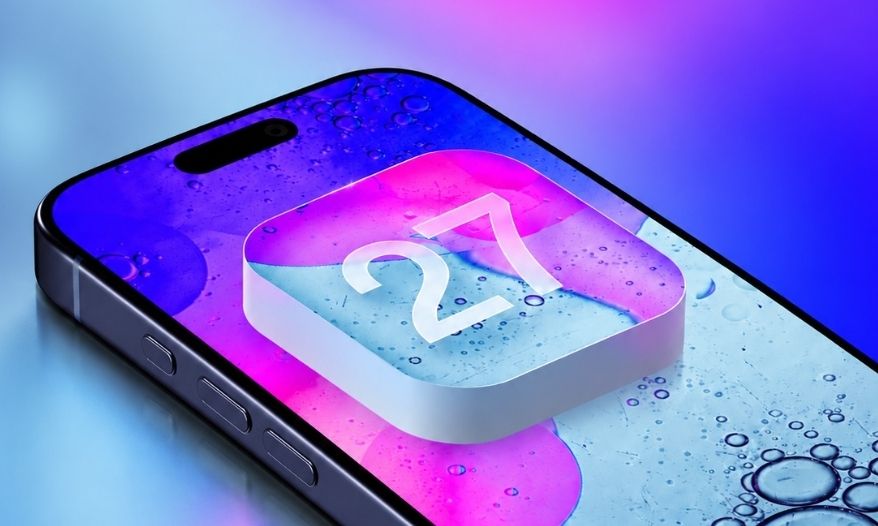
A atualização para o iOS 27 pode ser concluída em cerca de meia hora, mas o tempo varia conforme o modelo do iPhone, a quantidade de dados armazenados e a velocidade da conexão. Antes de iniciar o processo, é importante verificar a compatibilidade do aparelho, liberar espaço de armazenamento, fazer um backup dos dados e atualizar os aplicativos instalados.
A preparação pode levar entre 20 e 35 minutos, dependendo das condições do aparelho. Confira o passo a passo:
1. Verifique se o iPhone é compatível com o iOS 27
O primeiro passo é confirmar se o modelo do iPhone pode receber o iOS 27.
Para descobrir qual é o modelo do aparelho, acesse:
Ajustes > Geral > Informações
Na tela, será possível consultar o modelo exato do iPhone e verificar se ele está entre os aparelhos compatíveis com a nova versão do sistema.
2. Libere espaço de armazenamento
Antes de baixar o iOS 27, é importante garantir que o iPhone tenha espaço livre suficiente para armazenar o arquivo de atualização e concluir a instalação.
Para verificar o armazenamento disponível, acesse:
Ajustes > Geral > Armazenamento do iPhone
Se o espaço estiver baixo, o usuário pode remover aplicativos que não utiliza, fotos e vídeos desnecessários ou arquivos grandes.
A Apple pode exigir espaço adicional durante o processo de atualização, por isso é recomendável manter uma margem de armazenamento livre. A limpeza pode levar de cinco a dez minutos, dependendo da quantidade de arquivos.
3. Faça um backup do iPhone
O backup é uma das etapas mais importantes antes de instalar uma nova versão do iOS. Ele ajuda a proteger fotos, contatos, mensagens, configurações e outros dados caso ocorra algum problema durante a atualização.
A cópia de segurança pode ser feita pelo iCloud ou por meio de um computador, seja Mac ou PC.
Para fazer o backup pelo iCloud, acesse:
Ajustes > [seu nome] > iCloud > Backup do iCloud > Fazer Backup Agora
Depois, confirme se a operação foi concluída verificando a data e o horário do último backup.
4. Atualize os aplicativos
Também é recomendável atualizar os aplicativos instalados no iPhone antes de instalar o iOS 27. Isso reduz o risco de incompatibilidades e problemas de funcionamento após a atualização do sistema.
Para verificar se existem atualizações pendentes:
App Store > ícone do perfil > Atualizar Tudo
A etapa termina quando não houver mais atualizações disponíveis.
5. Conecte o iPhone ao Wi-Fi e ao carregador
Com o aparelho preparado, conecte o iPhone a uma rede Wi-Fi estável e mantenha-o ligado ao carregador durante a atualização.
A conexão com a internet é necessária para baixar o arquivo do sistema, enquanto manter o aparelho carregando ajuda a evitar que a bateria acabe durante a instalação.
Depois, acesse:
Ajustes > Geral > Atualização de Software
Quando o iOS 27 estiver disponível, toque em Baixar e Instalar e siga as instruções exibidas na tela.
É seguro interromper a atualização do iOS 27?
Depois que a instalação começar, o ideal é não interromper o processo. Desligar o iPhone ou interromper a alimentação durante determinadas etapas da instalação pode provocar erros no sistema.
Por isso, mantenha o aparelho conectado ao carregador e evite reiniciá-lo ou tentar interromper a atualização até que o processo seja concluído.
Também é recomendável iniciar a atualização com bateria suficiente ou, preferencialmente, com o iPhone conectado à tomada.
Checklist antes de instalar o iOS 27
Antes de tocar em “Baixar e Instalar”, confirme:
- ✅ O modelo do iPhone é compatível com o iOS 27;
- ✅ Há espaço suficiente no armazenamento;
- ✅ O backup dos dados foi concluído;
- ✅ Os aplicativos estão atualizados;
- ✅ O iPhone está conectado a uma rede Wi-Fi estável;
- ✅ O aparelho está conectado ao carregador.
Seguindo essas etapas, o usuário reduz o risco de problemas durante a atualização e garante que os principais dados estejam protegidos antes da instalação do iOS 27.
Receba a Gazeta Brasil em primeiro lugar no Google